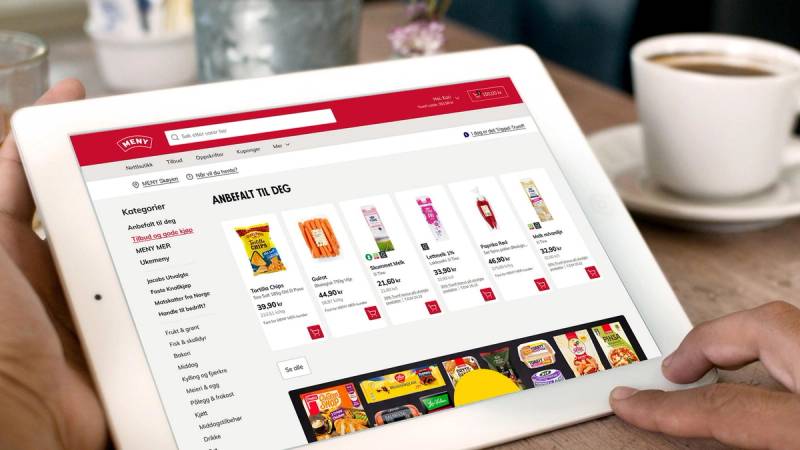
Guide: Slik handler du i MENYs nettbutikk
Å handle på nett er enkelt, raskt og effektiv. Her forklarer vi steg for steg hvordan du handler i nettbutikk og få alle varene levert hjem.
1. Logg inn
Er du Trumf-medlem, logg inn på MENY.no med en gang. Da vil du få en personalisert handleopplevelse og ting blir mye enklere!
Du logger inn med telefonnummer og ditt personlige passord. Har glemt passordet ditt, klikk på glemt passord, og du vil få muligheten til å sette nytt passord.
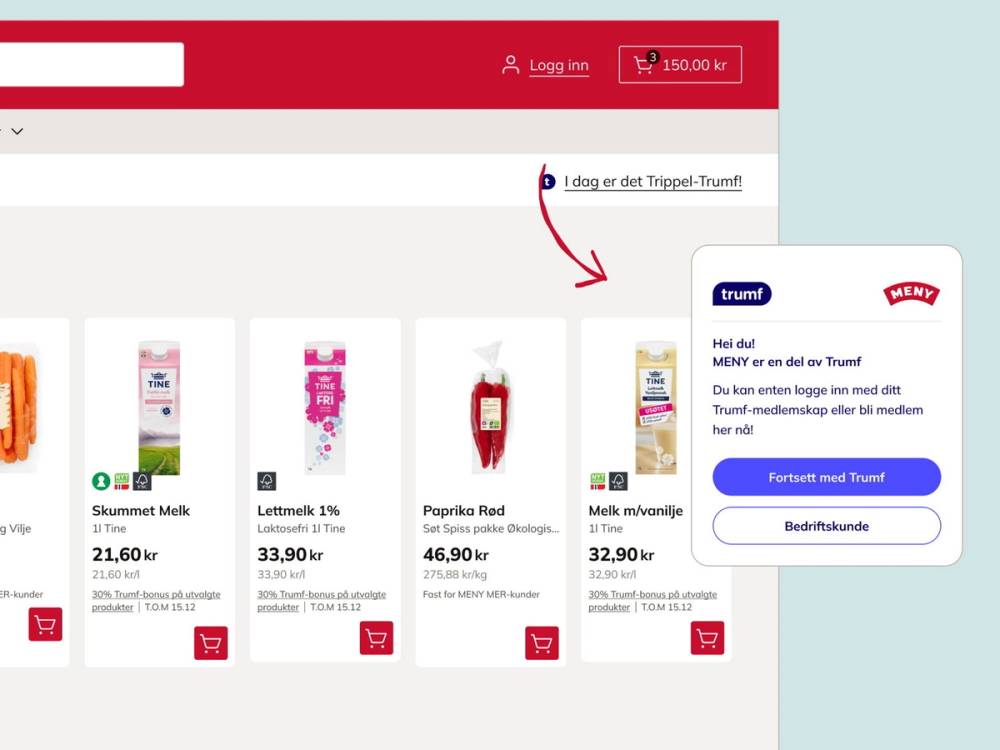
Nettsiden fungerer aller best i nettleserene Chrome, Firefox og Safari
2. Velg leveringstid eller hentepunkt
Du kan velge å få varene levert hjem eller hente de ferdig pakket i butikk. Det er smart å velge hvordan og når du ønsker å motta varene tidlig i handleprosessen. Da får du sjekket at vi kan levere til deg til ønsket tidspunkt.
Velg hvordan du ønsker varene levert, og deretter hvilken leveringstid du kan tenke deg.
- Hentepunkt
Klikk du på adressen øverst på siden (under søkefelt og menyen på PC) og velger “hentepunkt” når du får spørsmål om hvordan du ønsker å få varene. Velg deretter butikken/hentepunktet du vil plukke opp varene fra - Leveringstid
Klikk på "Når skal vi levere?" øverst på siden (under søkefelt og menyen på PC), og velg ønsket leveringstid.
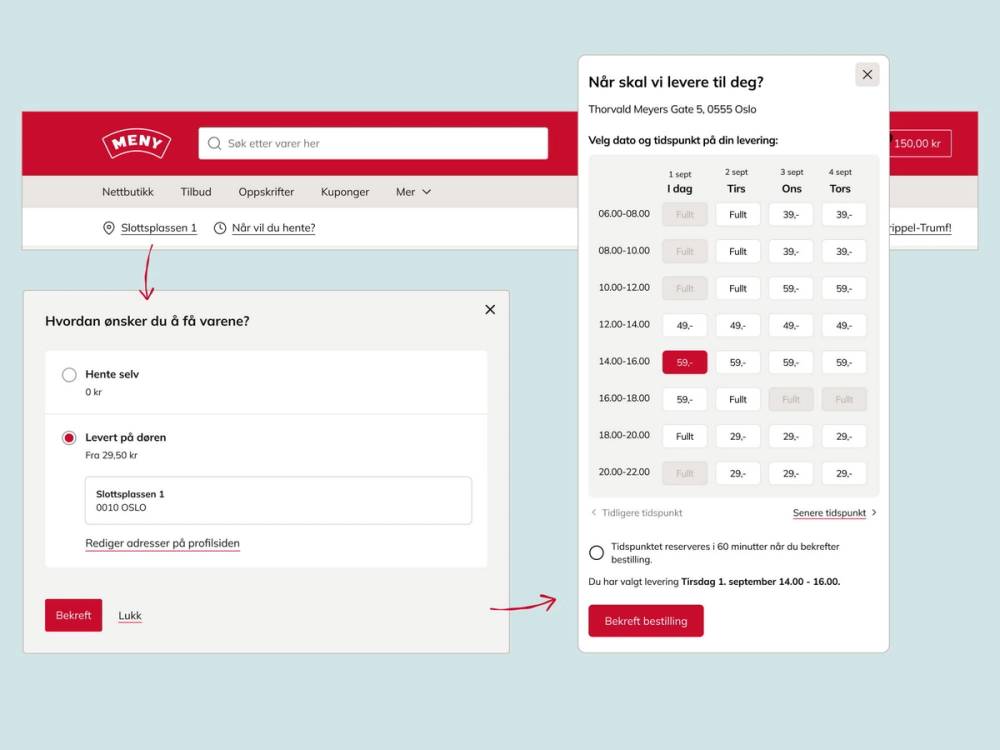
Du kan holde av leveringstid i 60 minutter om du vil sikre at du får varene når du ønsker.
3. Start handelen
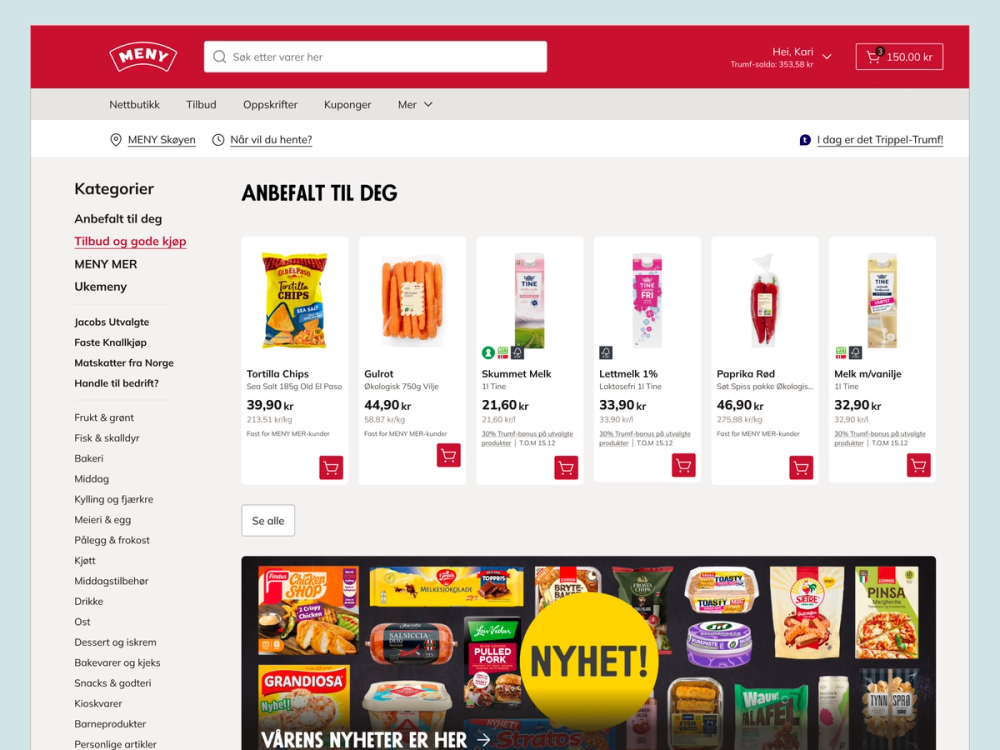
Du kan legge varer i handlevognen din fra alle sider som inneholder produkter på meny.no. Klikk på handlevogn-ikonet så havner varen i handlevognen din.
Ønsker du å se hvilke varer du har i handlevognen, klikk på handlevognikonet oppe til høyre.
Gå fanen Nettbutikk for å
- få oversikt over dine oftest kjøpte varer
- få oversikt over alle våre varer og varekategorier
Handle fra søk
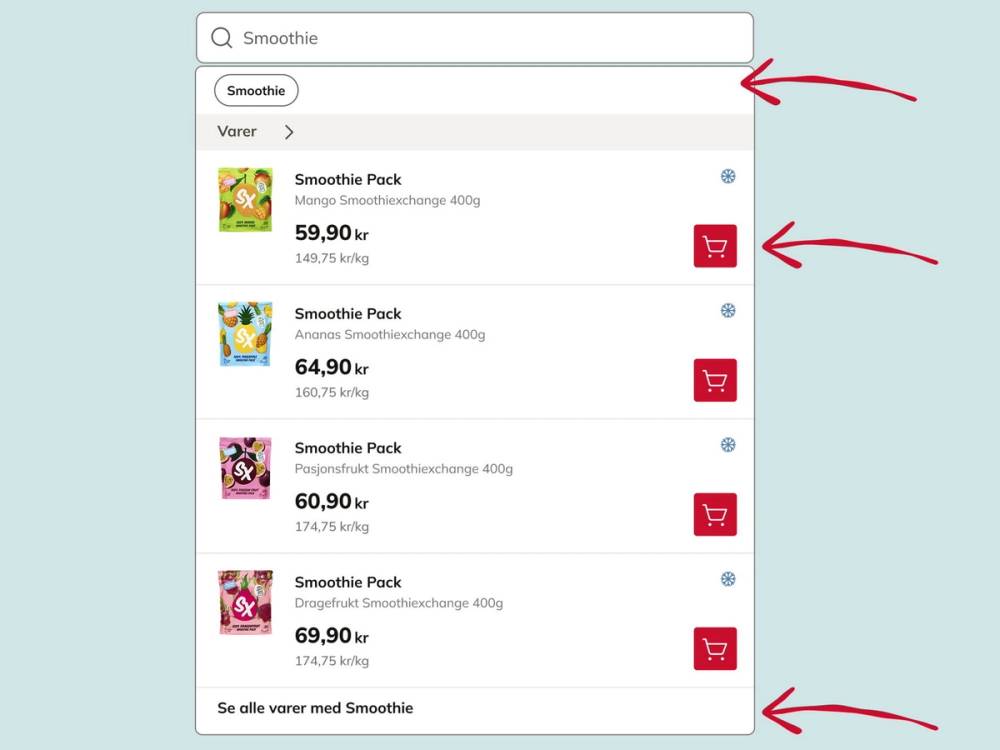
Å handle fra søkefeltet er også veldig enkelt. Begynner du å skrive et søkeord, vil nettbutikken foreslå varer eller kategorier for deg. Klikker du på handlevognikonet, vil varen legge seg i handlevognen.
Alternativt kan du klikke deg inn på en varekategori for å se alle varene som tilhører denne kategorien.
Endre antall varer
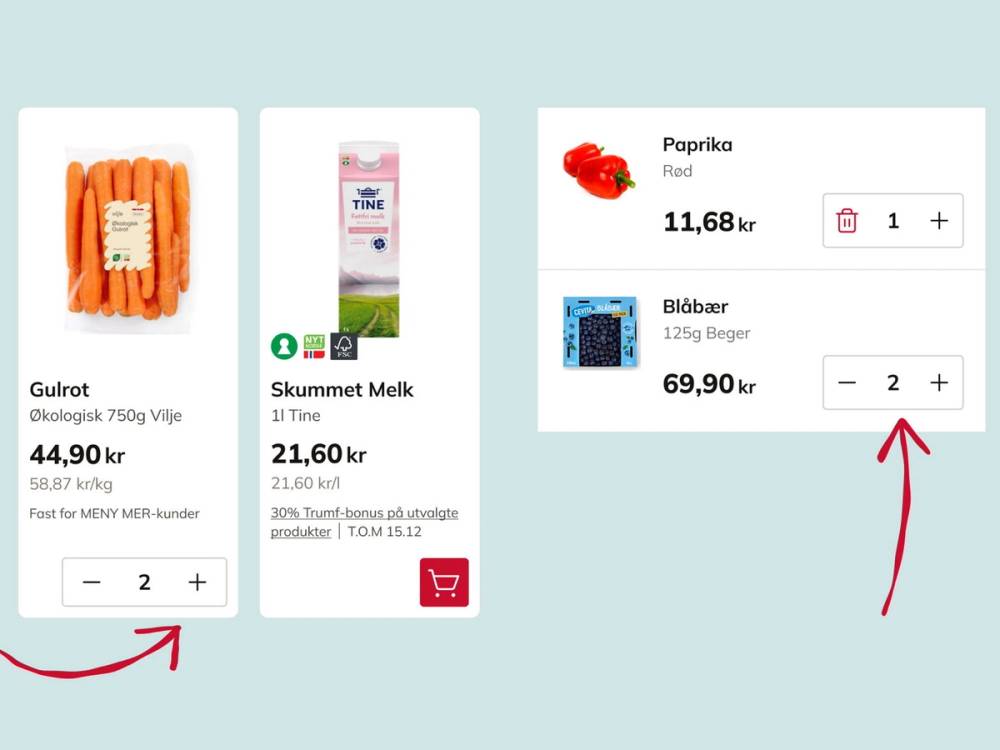
Du kan endre antall varer (både stk og kilo) ved å trykke på pluss og minus i handlevognen eller ved produktet.
Ønsker å du vite mer om et produkt?
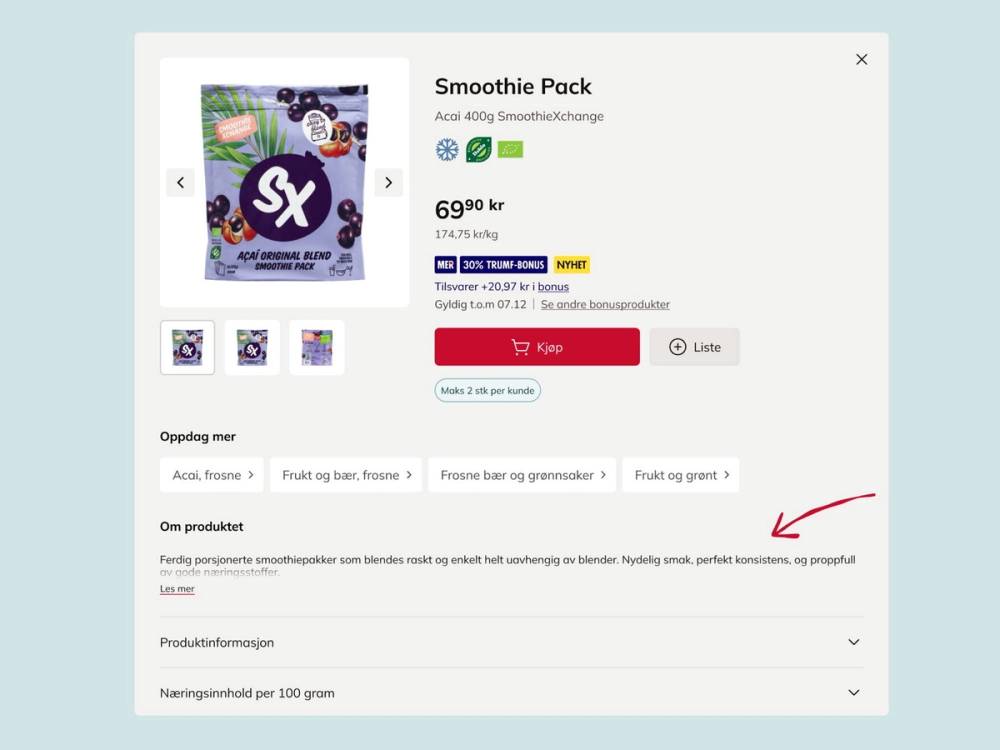
Da kan klikke deg inn på et produkt, enten ved å klikke på produktbildet eller produktnavnet, for å få mer informasjon om varen, som beskrivelse, ingredienser, allergener og så videre. Også her kan du legge varer i handlevognen ved å klikke på «legg i handlevognen», samt endre antall med pluss og minus.
4. Gå til kassen
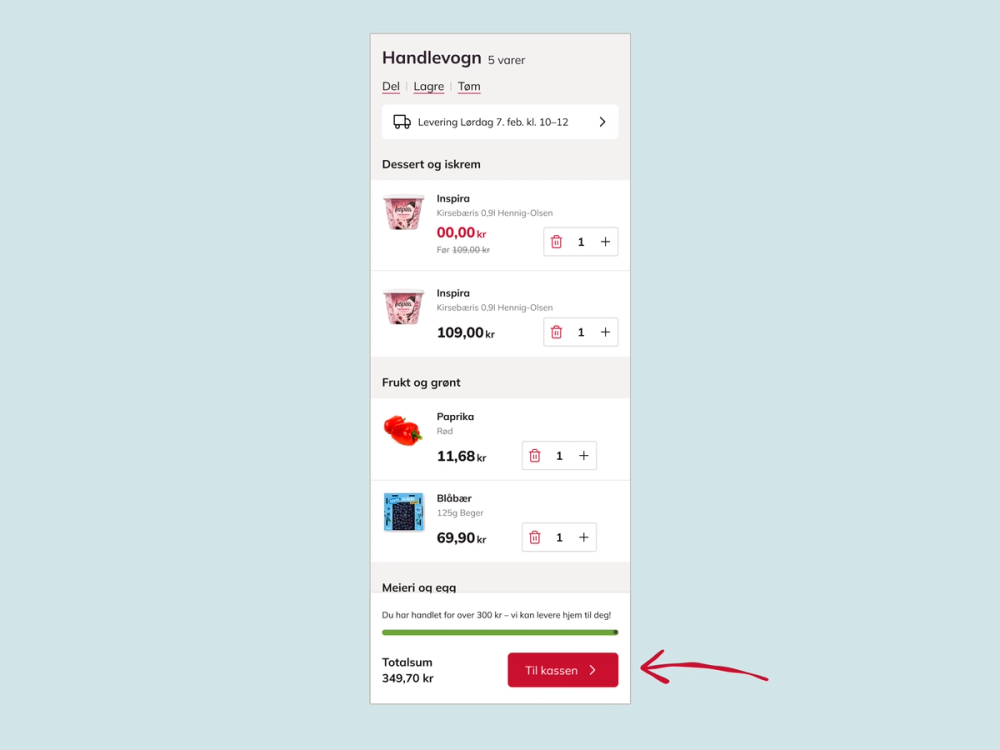
Når du har alt du trenger i handlevognen, kan du gå til kassen ved å klikke til kassen nederst i handlevognen. Ta med deg varer du kanskje har glemt, eller Fortsett til kassen.
Gå gjennom bestillingen
Noen få steg igjen, så er handelen i boks! Nå sjekker du over at du har fått med deg alt, det leveres til riktig adresse/tidspunkt og om du vil ha er statningsvarer
- Erstatningsvarer
Skal vi velge en tilsvarende vare dersom vi er utsolgt for varen du bestilte?Du betaler selvsagt bare for de varene du mottar. - Emballasje
Vil du ha varene levert i pappesker, papirposer eller plastposer? Det velger du her. - Leveringsmetode, dato og tid
Se at leveringsmetoden er riktig, og at datoen og tid er valgt. Hvis du ikke har valgt en leveringstid, kan du velge det nå. - Velg betalingsmåte
Du kan betale med Trumf-bonus, Vipps, bankkort og faktura i nettbutikken. - Fullfør bestillingen
Nederst på siden fullfører du bestillingen ved å klikke på “til betaling”. I neste vindu legger du inn betalingsdetaljer og bekrefter bestillingen.
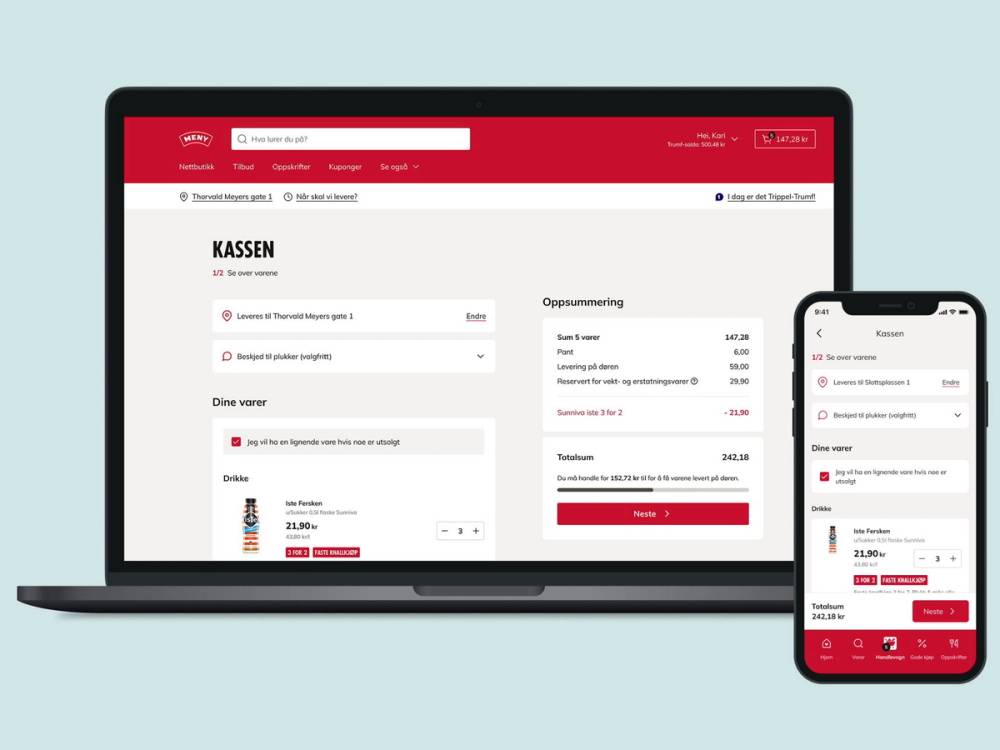
NB! Vi reserverer et beløp på kontoen din når du bekrefter bestillingen.
Når varene plukkes og pakkes belaster vi deg for nøyaktig det varene koster, aldri mer enn det som er reservert. I banken kan du se en rad med reservert beløp, som vil justere seg til det faktiske beløpet som når varene blir levert.
Hva skjer etter jeg har bestilt?
Etter at du har bekreftet bestillingen din, hører du fra oss underveis. Du vil få
- e-post som bekrefter bestillingen din.
- ny e-post som bekrefter endret ordre (dersom du gjør det).
- SMS når vi har plukket og pakket bestillingen din, med informasjon om det oppsto avvik.
- ved hjemlevering får du en SMS når det er mindre enn 30 min igjen til levering, med link for å se hvor sjåføren er i et kart.
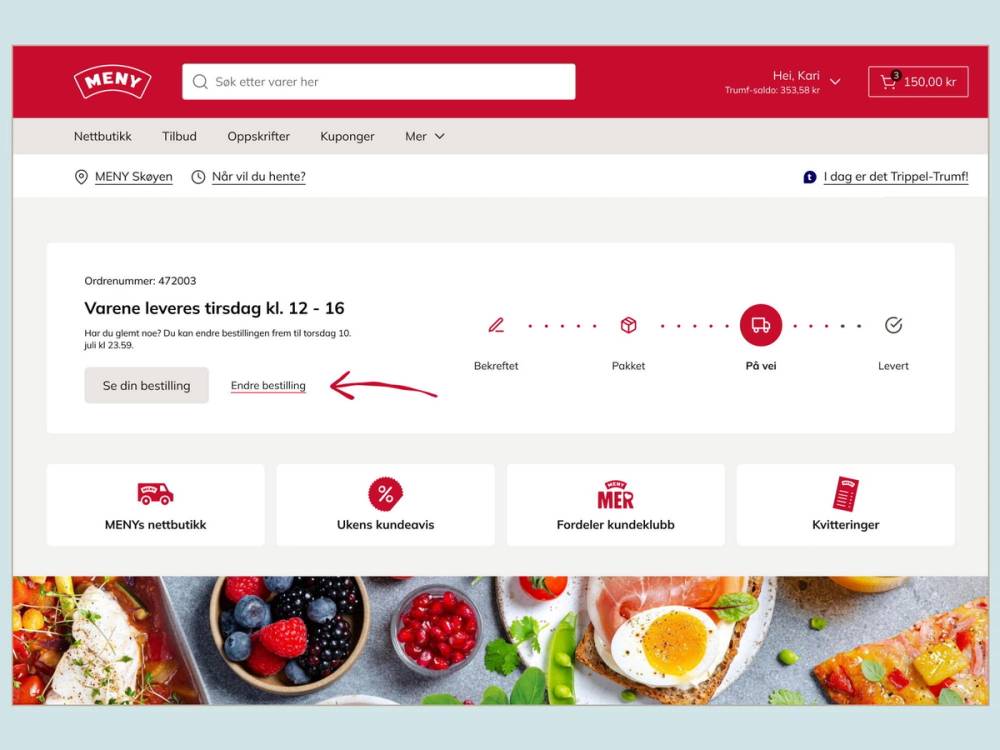
På meny.no og i appen kan du også følge bestillingen din og hvilken status den har. Herfra kan du også legge til varer og endre bestilingen før endringsfristen har gått ut.
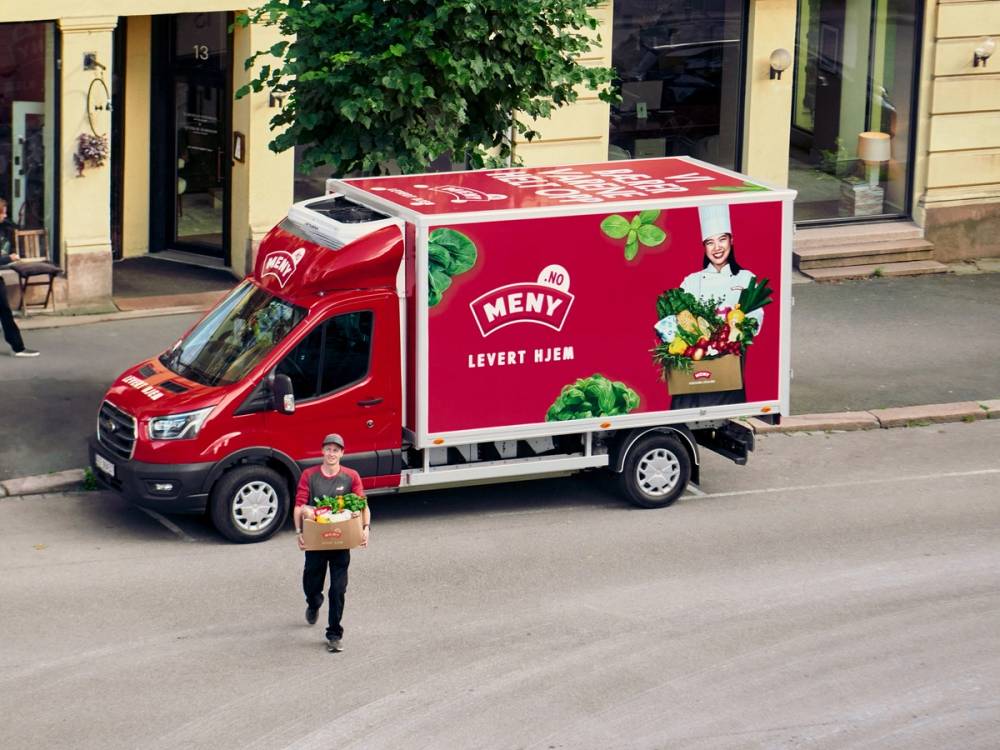
Endre bestillingen
Dersom du handler som innlogget Trumf-medlem, kan du endre bestillingen din før endringsfristen går ut. For ordinære bestillinger er endringsfristen på 12 timer før levering, eller ved midnatt dagen før.
Her kan du endre bestillingen din
- Bestillingsoversikten på profilen din
- Statusoversikten i nettbutikken eller i MENY-appen
- Via e-postbekreftelsen du fikk etter bestillingen
Slik endrer du bestillingen
- Klikk på “endre bestilling”.
- Alle varene du har bestilt havner i handlevognen din igjen, og du kan legge til å fjerne varer på vanlig måte.
- Bekreft endringene ved å gå igjennom kassen på nytt.
- Du får en ny epost som bekrefter endringen når du er ferdig.
NB! Alle priser oppdateres når du endrer en bestilling.
Dersom du bestilte tilbudsvarer som ikke lenger er på tilbud når bestillingen endres, vil du heller ikke få tilbudspris på de aktuelle produktene.
Betale med Trumf-bonus
Som Trumf-medlem kan du betale med Trumf-bonus når du handler i vår nettbutikk.
- aktiver beløpet du ønsker å benytte i kassen
- du får en SMS fra Trumf om at Trumf-bonus er aktivert
- bonusen trekkes automatisk når varene plukkes og pakkes
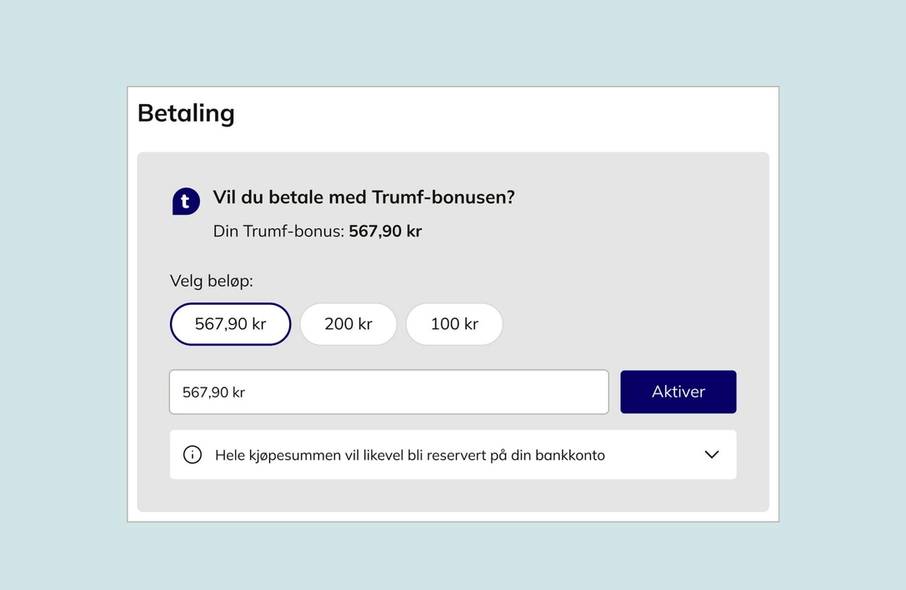
Aktivert Trumf-bonus
Trumf-bonusen blir benyttet på første handel etter aktivering. Handler du i en MENY-butikk før bestillingen din er pakket, vil Trumf-bonusen bli brukt i butikken og ikke på nettbestillingen din.
Dette er også grunnen til at vi reserverer hele beløpet når du handler i nettbutikken og ikke tar hensyn til brukt Trumf-bonus før handelen er ferdig pakket. Da belaster vi beløp fratrukket brukt Trumf-bonus.
Flere handletips
Visste du at du både kan handle oppskrifter med ett klikk, lage dine egne handlelister eller lagre oppskrifter til senere?
Delbare handlelister
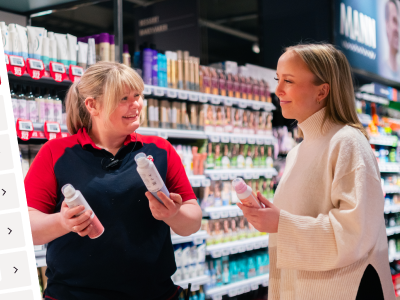
Har du en fast ukeshandel, helgehandel eller hytteliste? Lag handlelister hos MENY på nett eller i appen, rediger dem og legg alle varene på listen i handlevognen med ett klikk.
Handle oppskrifter
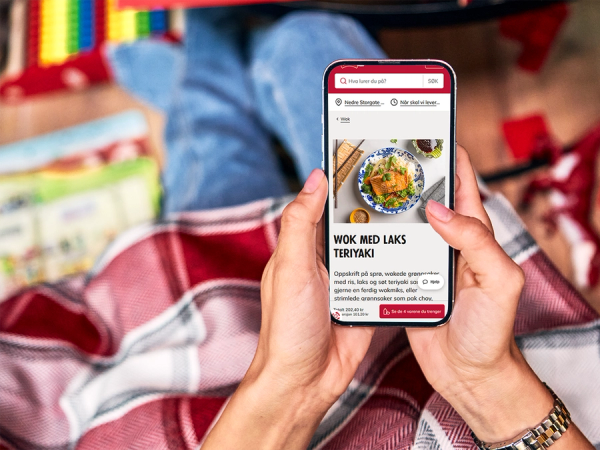
Visste du at du enkelt kan handle en hel oppskrift med alle ingrediensene du trenger på meny.no og i MENY-appen?

Lagre oppskrifter
Har du noen favoritter blant våre oppskrifter, gode middagstips eller en favorittkake? Som innlogget Trumf-medlem inn på meny.no, kan du lagre oppskrifter i din egen digitale kokebok.
Handle matvarer for andre
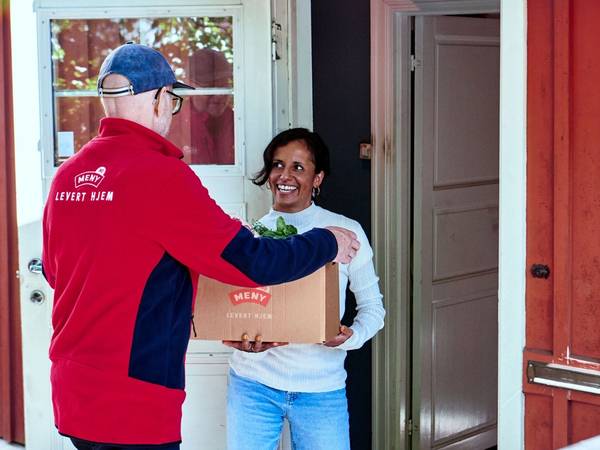
Visste du at du kan bestille i nettbutikken og få matvarene levert til noen andre? Overrask noen du er glad i med frokostlevering, en gave eller et fullt kjøleskap.